Thiết kế logo bằng AI: phần việc nên giao cho máy và phần designer bắt buộc phải giữ
 Phạm Thanh
Cuối năm, nhiều studio nhận thêm việc làm logo cho quán cà phê mới mở, tiệm bánh online, thương hiệu mỹ phẩm bán trên Shopee và TikTok Shop. Khách thì muốn nhanh, nhiều phương án và rẻ, còn bạn vẫn phải giao một bộ file mà xưởng in biển hiệu, xưởng thêu hay nhà in tem nhãn mở ra là dùng được ngay. Thiết kế logo bằng AI giúp rút ngắn khâu ra ý tưởng, nhưng không phải công đoạn nào cũng giao cho máy được.
Bài này chia nhỏ quy trình làm logo thành từng công đoạn để bạn biết chỗ nào nên để AI chạy nháp, chỗ nào designer phải tự cầm tay. Về quy trình làm logo truyền thống, bạn có thể đọc bài hướng dẫn quy trình thiết kế logo chuyên nghiệp từ A-Z trên S99.
Bảng phân vai: công đoạn nào giao cho AI, công đoạn nào giữ lại
Điểm mấu chốt là AI thay đổi cách chạy quy trình, không thay thế người chịu trách nhiệm với file cuối. Công cụ tạo ảnh cho ra nhiều hướng hình trong vài phút, nhưng nó không biết khách của bạn bán gì, in logo lên chất liệu nào, và hợp đồng quy định giao những định dạng gì. Danh sách dưới đây là một cách phân việc dễ áp dụng:

Hỏi khách, viết brief: AI chỉ gợi ý bộ câu hỏi; designer giữ toàn bộ mục tiêu, khách hàng, ngân sách, chất liệu in.
Ra hướng ý tưởng: AI đề xuất nhiều hướng và viết prompt; designer chọn hướng, loại hướng không hợp ngành.
Tạo hình nháp: AI sinh nhiều bản bitmap; designer chọn bản đáng làm tiếp, bỏ bản vô nghĩa.
Vector hoá: AI chạy trace tự động ở bước đầu; designer vẽ lại điểm neo, đường cong, căn chỉnh.
Kiểm tra in và bàn giao: không nên giao cho AI; designer giữ toàn bộ: thu nhỏ, một màu, CMYK, file gốc.
Mockup trình bày: AI hỗ trợ dựng nhanh; designer chọn mockup đúng ngành, xem lại chi tiết.
Phần designer phải giữ trước tiên: brief và định hướng thương hiệu
Sai lầm hay gặp nhất là mở công cụ tạo ảnh ngay và gõ “logo quán cà phê đẹp”. Kết quả đẹp nhưng chung chung, khách sẽ chê “nhìn giống quán nào đó”. Bạn nên tự chốt bốn nhóm thông tin sau rồi mới đưa cho AI:
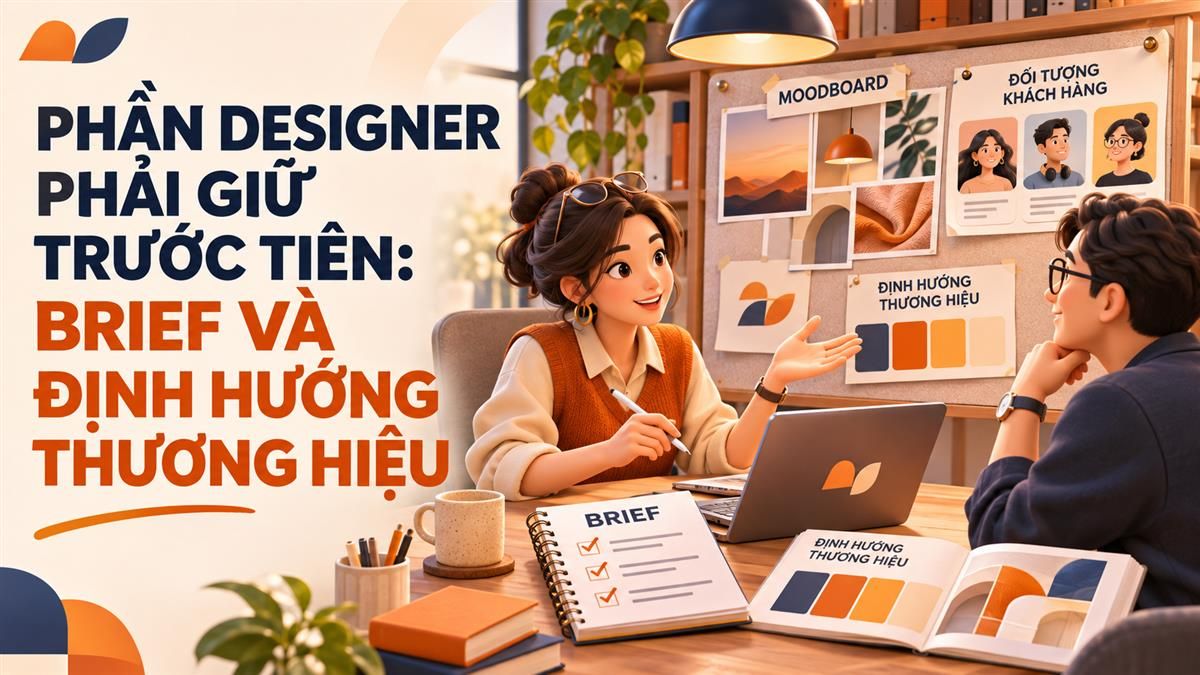
Bán gì, cho ai: ví dụ tiệm bánh làm quà tặng cho nhân viên văn phòng, khác hoàn toàn quán bánh mì sáng cho học sinh.
Bốn đến năm từ khoá cá tính: như ấm áp, thủ công, gần gũi, hiện đại. Từ khoá nào khách không chọn thì không đưa vào prompt.
Logo sẽ nằm ở đâu: biển hiệu hắt sáng, tem dán hộp, avatar gian hàng, áo đồng phục thêu. Mỗi nơi đòi hỏi mức chi tiết khác nhau.
Điều cấm kỵ: màu khách không thích, biểu tượng trùng với đối thủ cùng khu phố, hình có thể gây hiểu nhầm.
Khi đã có brief, bạn mới nhờ AI làm đúng việc nó giỏi: đóng vai cố vấn thương hiệu. Bạn có thể dán brief vào một trợ lý chat và yêu cầu 4 đến 5 hướng sáng tạo, mỗi hướng kèm một đoạn mô tả ý tưởng và một prompt tạo ảnh.
Với màu sắc, hãy đối chiếu với bài viết về ý nghĩa màu sắc trong thiết kế logo để chắc rằng màu AI gợi ý không đi ngược cá tính thương hiệu.
Phần giao cho AI: ra hướng ý tưởng và ảnh nháp
Đây là công đoạn nên dùng AI mạnh tay, vì thử sai gần như không tốn gì. Bạn đưa từng prompt vào công cụ tạo ảnh như Midjourney, chạy cả loạt rồi xem. Vài điều giúp nháp dùng được hơn:
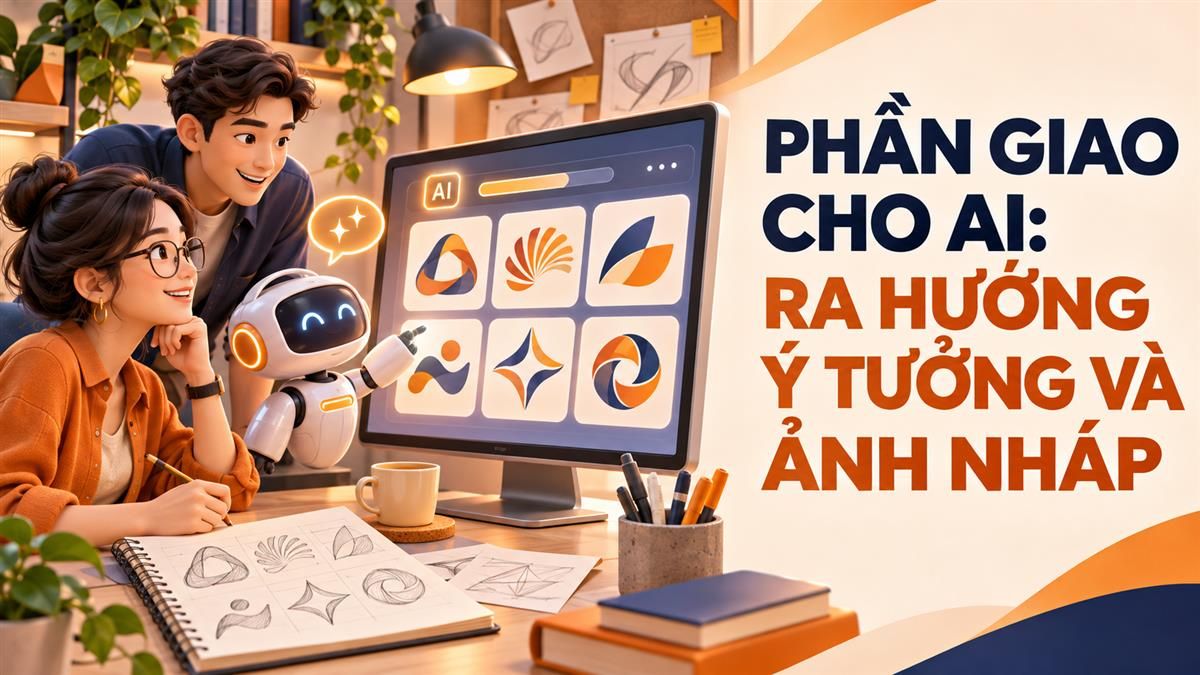
1. Yêu cầu nền trắng, một biểu tượng, đường nét rõ. Nền phức tạp, đổ bóng và gradient mạnh sẽ làm bước vector hoá phía sau rất khó.
2. Đặt giới hạn màu ngay trong prompt, ví dụ tối đa hai hoặc ba màu phẳng. Logo thêu, in lụa, dập nổi đều chịu giới hạn số màu và độ mảnh của nét.
3. Chạy nhiều lượt, chọn ít bản. Sau khi xem sơ bộ, bạn chọn một hoặc hai hình đáng phát triển rồi mới yêu cầu AI biến thể quanh hình đó, thay vì đi tiếp với cả chục bản.
4. Lưu cả prompt lẫn ảnh gốc để truy lại khi khách đổi ý.
Ảnh AI thường là bitmap, đôi khi chữ sai chính tả hoặc mất dấu tiếng Việt, nên bạn hãy dàn lại phần chữ bằng font chuẩn. Bài font chữ logo đẹp Việt hóa 2026 gợi ý cách chọn font theo ngành để dàn lại phần chữ này.
Lưu ý nhỏ: điều khoản từng công cụ tạo ảnh khác nhau, và ở nhiều nơi sản phẩm do AI tạo hoàn toàn chưa chắc được bảo hộ như tác phẩm do người sáng tạo. Hãy đọc điều khoản công cụ mình dùng và phát triển hình AI thành phiên bản có dấu ấn riêng trước khi giao khách.
Vector hoá: bước AI chưa làm thay được
Xưởng in biển hiệu, xưởng cắt chữ nổi hay nhà in tem nhãn đều làm việc trên file vector. Cách nhanh nhất là dùng chức năng trace trong Illustrator:
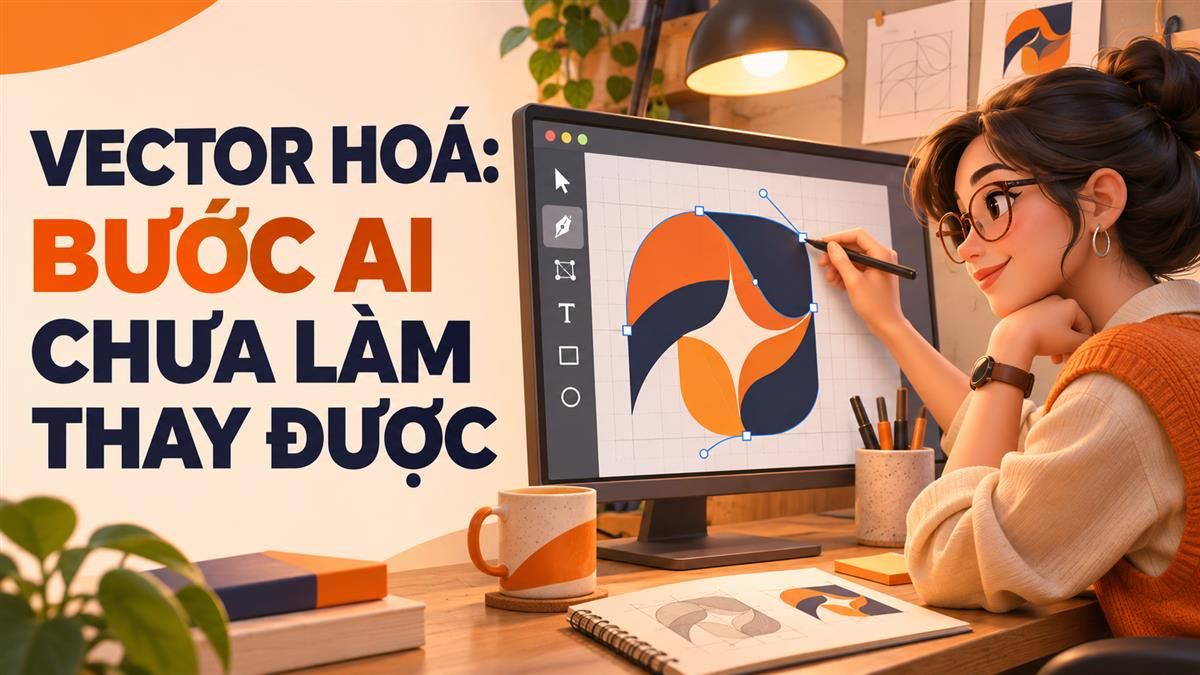
1. Mở ảnh logo trong Illustrator, chọn ảnh.
2. Vào Window > Image Trace. Logo một màu: chọn preset Black and White Logo hoặc Sketched Art. Logo hai, ba màu phẳng: chọn 3 Colors (hoặc 6 Colors) rồi gộp các mảng màu thừa.
3. Bấm Expand để chuyển kết quả thành đường path thật.
4. So sánh bản bitmap với bản vector ở độ phóng lớn.
Bước 4 mới là quan trọng. Bản trace thường có quá nhiều điểm neo, góc bị bo, đường cong gợn sóng; giao nguyên bản này thì xưởng cắt chữ gặp đường nét thừa, còn khách thấy mép logo lồi lõm, gợn sóng khi in khổ lớn. Designer xử lý như sau:
Dùng Object > Path > Simplify để giảm điểm neo, sau đó chỉnh tay các đường cong chính.
Xoá chấm li ti không có chủ đích.
Căn đối xứng bằng lưới hoặc guide thay vì tin vào mắt.
Tách logo thành từng lớp: biểu tượng, chữ, khẩu hiệu, để sau này dùng riêng được.
Nếu ảnh AI quá nhỏ hoặc mờ, trace sẽ cho đường nét vụn. Khi đó bạn có thể phóng ảnh lên trước, ví dụ thử bằng công cụ Kích nét V2 trên Ảnh Pro, rồi mới trace. Chỉ dùng khi chi tiết logo không bị đổi so với bản gốc.
Kiểm tra in ấn và bàn giao: phần không thể giao cho máy
AI không biết logo sẽ được xưởng in dùng ra sao, nên mọi kiểm tra này đều do bạn làm:
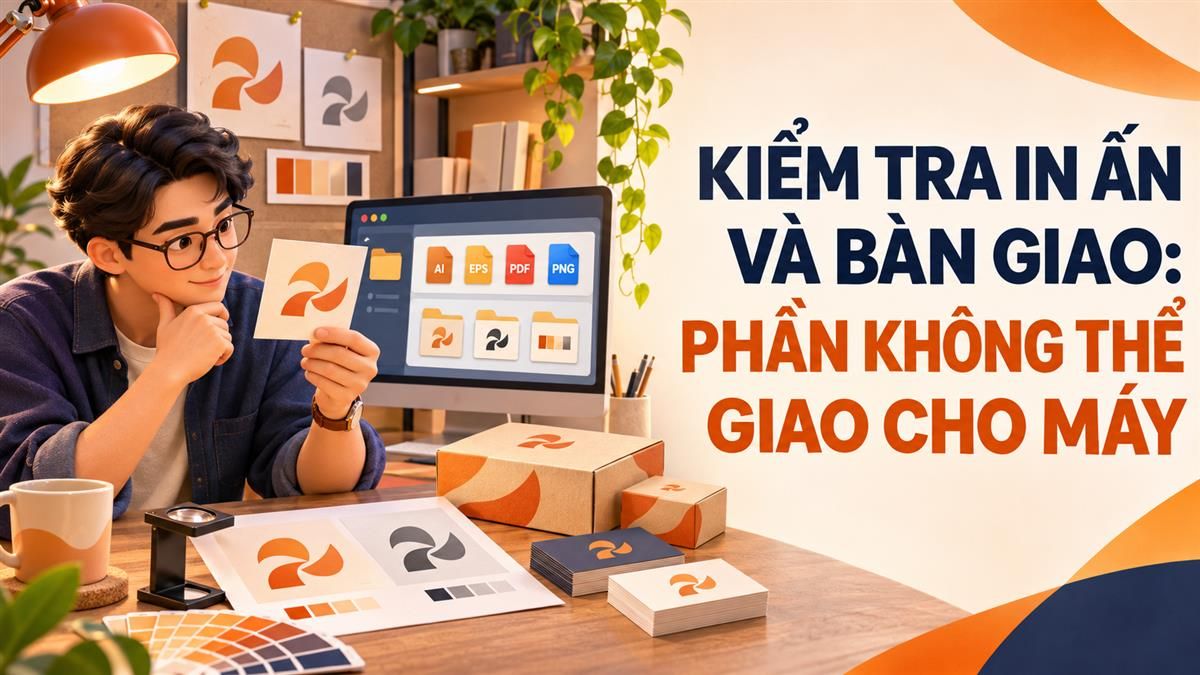
Thử thu nhỏ: xem logo ở kích thước 1 đến 2 cm, giống tem dán hoặc avatar gian hàng. Chi tiết nào mất đi thì nên đơn giản bớt.
Thử một màu: đen trắng, một màu phẳng. Logo chỉ đẹp khi có gradient và đổ bóng thì sẽ gặp khó khi thêu hay khắc dấu.
Thử nền sáng và tối: chuẩn bị bản dương, bản âm. Bạn có thể xem cách làm ở bài thiết kế logo âm bản dương bản.
Kiểm tra màu: chuyển sang CMYK nếu in offset và đối chiếu màu mẫu với xưởng in thật, vì màu trên màn hình khác màu in.
Tra cứu hình tương tự: tìm kiếm ngược bằng hình xem logo có trùng thương hiệu có sẵn không.
Sau khi đạt, hãy đóng gói bộ file. Bộ tối thiểu nên có file gốc AI hoặc vector chỉnh sửa được, bản PDF, PNG nền trong suốt, bản một màu và bản âm. Nếu dự án cần thêm quy chuẩn sử dụng, bài bản quy chuẩn thiết kế logo guidelines là điểm khởi đầu tốt. Còn khi bạn xuất file chữ để giao xưởng, hãy tham khảo checklist chọn font trước khi xuất file in ấn để tránh lỗi mất font.
Mockup và tài nguyên S99 để trình bày logo cho khách
Khách thường chỉ tin logo khi thấy nó trên biển hiệu, danh thiếp hay bao bì, nên bước cuối là dựng mockup. Dưới đây là một số tài nguyên S99 về logo và nhận diện thương hiệu. Mỗi mô tả dựa trên trang sản phẩm và ảnh xem trước; hãy mở trang từng sản phẩm để xem điều kiện trước khi tải.
Mockup logo 3D biển hiệu màu vàng gold

Mockup card visit, danh thiếp PSD bộ nhận diện thương hiệu

Bộ hệ thống nhận diện thương hiệu và quy chuẩn logo

Mẫu mockup nhận diện thương hiệu bánh ngọt file PSD
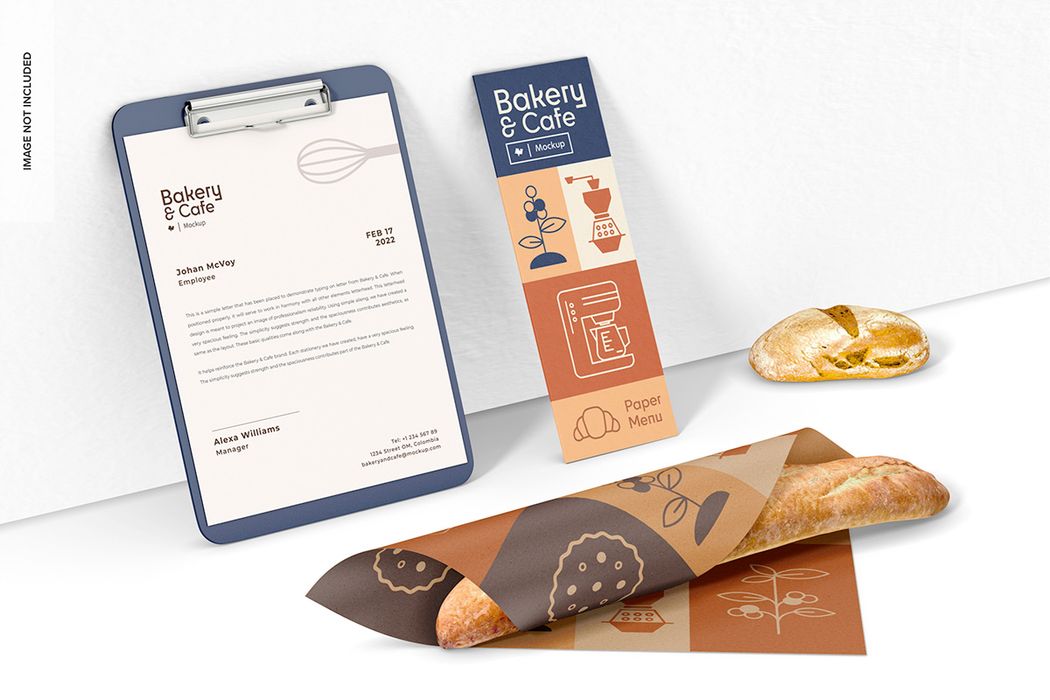
Mẫu mockup nhận diện thương hiệu bánh ngọt file 2 PSD
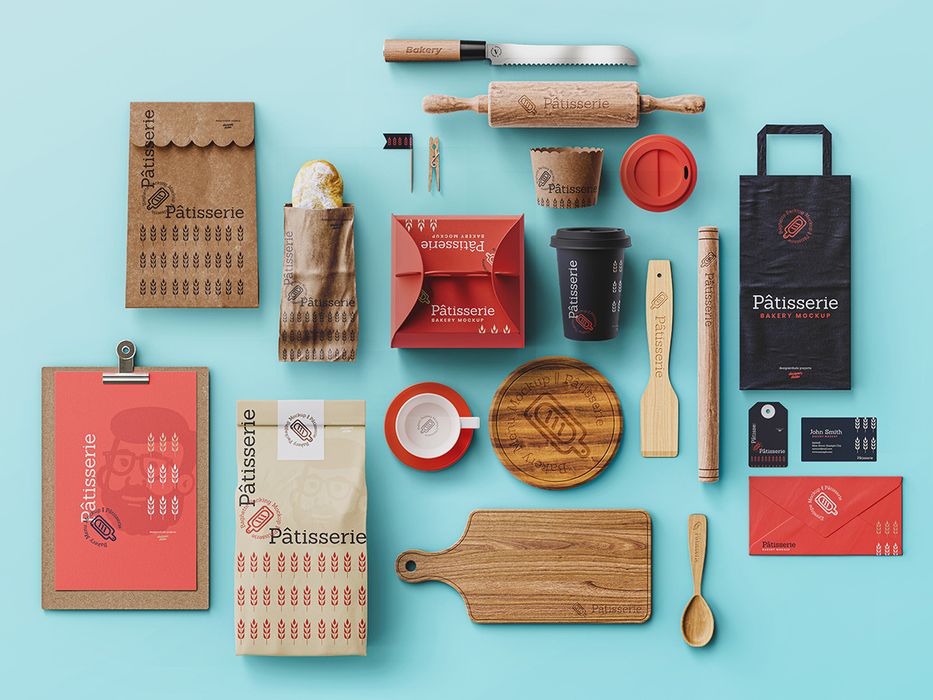
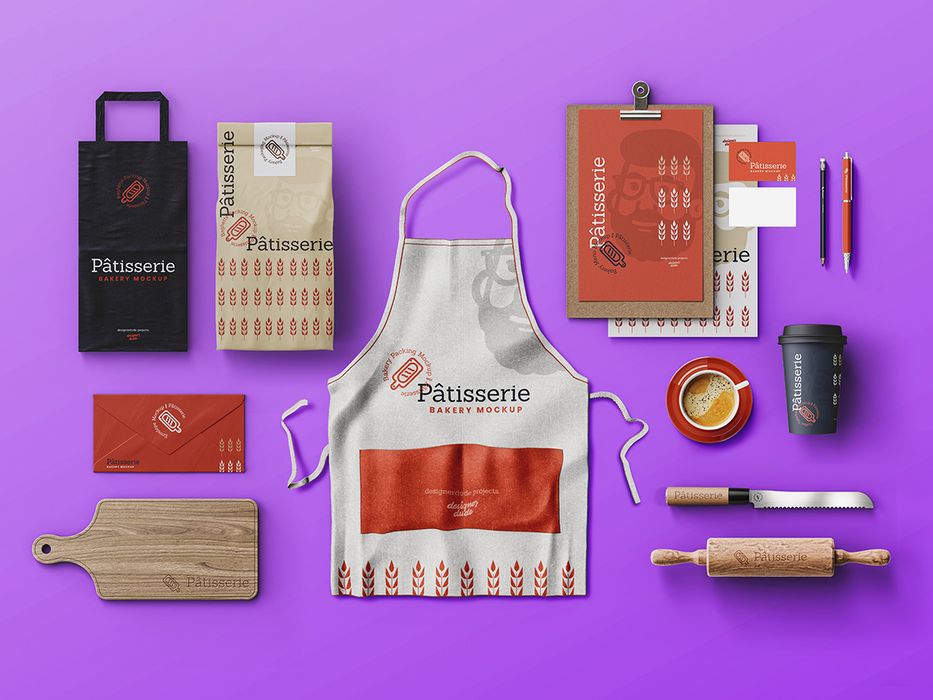
Mẫu mockup thương hiệu quán bánh ngọt, làm bánh file PSD
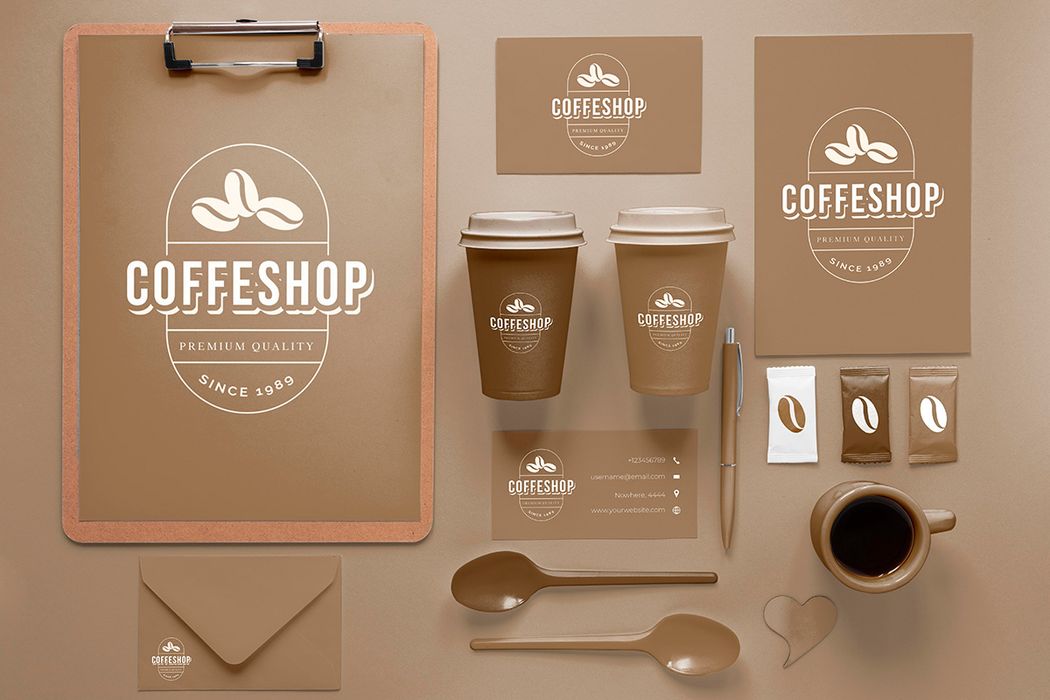
Mẫu mockup thương hiệu kinh doanh cà phê file PSD
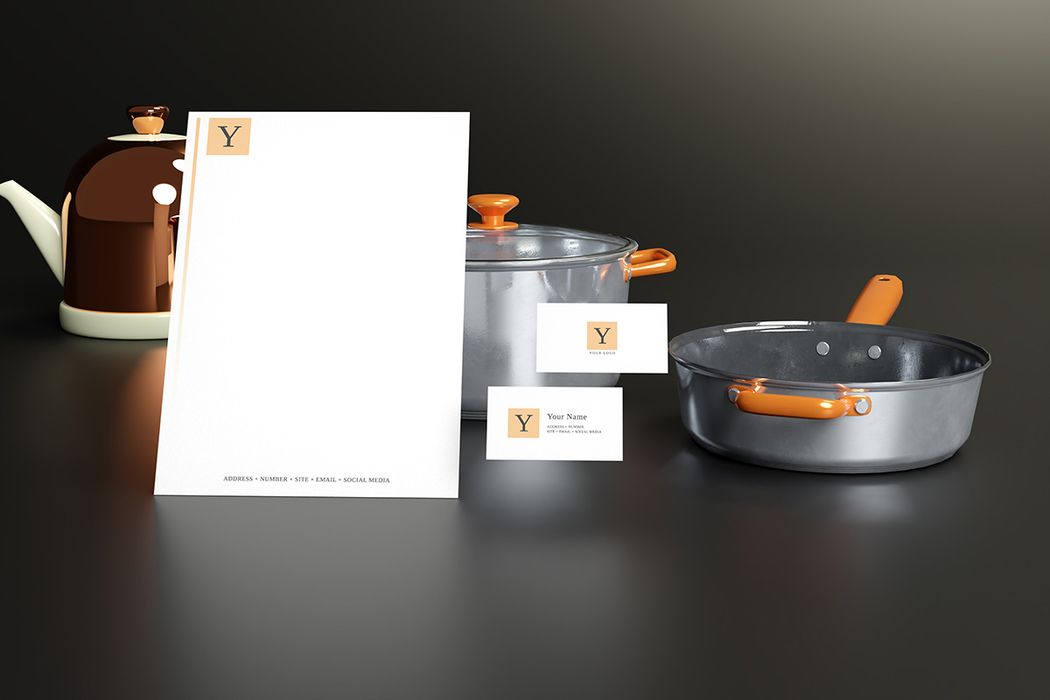
Mẫu mockup thương hiệu nhà hàng, nhà bếp file PSD
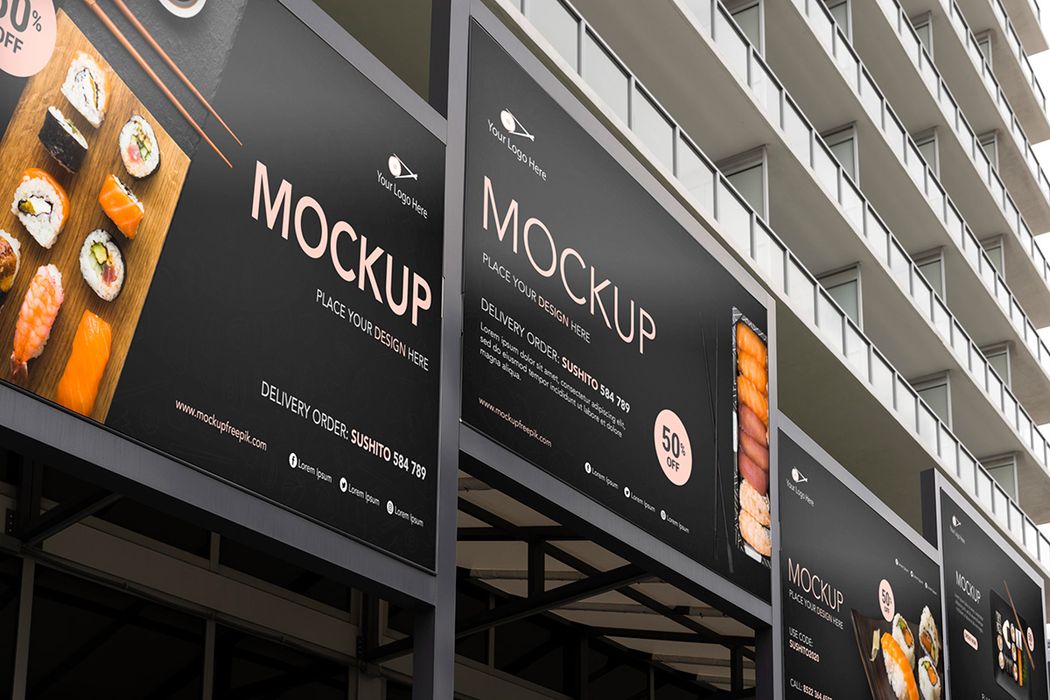
Mockup biển hiệu cửa hàng nổi bật file PSD
Logo Dê Tối Giản Hiện Đại - Biểu Tượng Sáng Tạo Dễ Dàng Chỉnh Sửa
Mẫu logo hoa sen đen trắng S31 file EPS

Gợi ý cách chạy quy trình cho freelancer và agency
Với freelancer, hãy ghi thẳng vào báo giá công đoạn nào có AI, công đoạn nào làm tay, để khách hiểu họ trả tiền cho phần chọn lọc, vector hoá và kiểm tra in chứ không chỉ cho ảnh nháp.
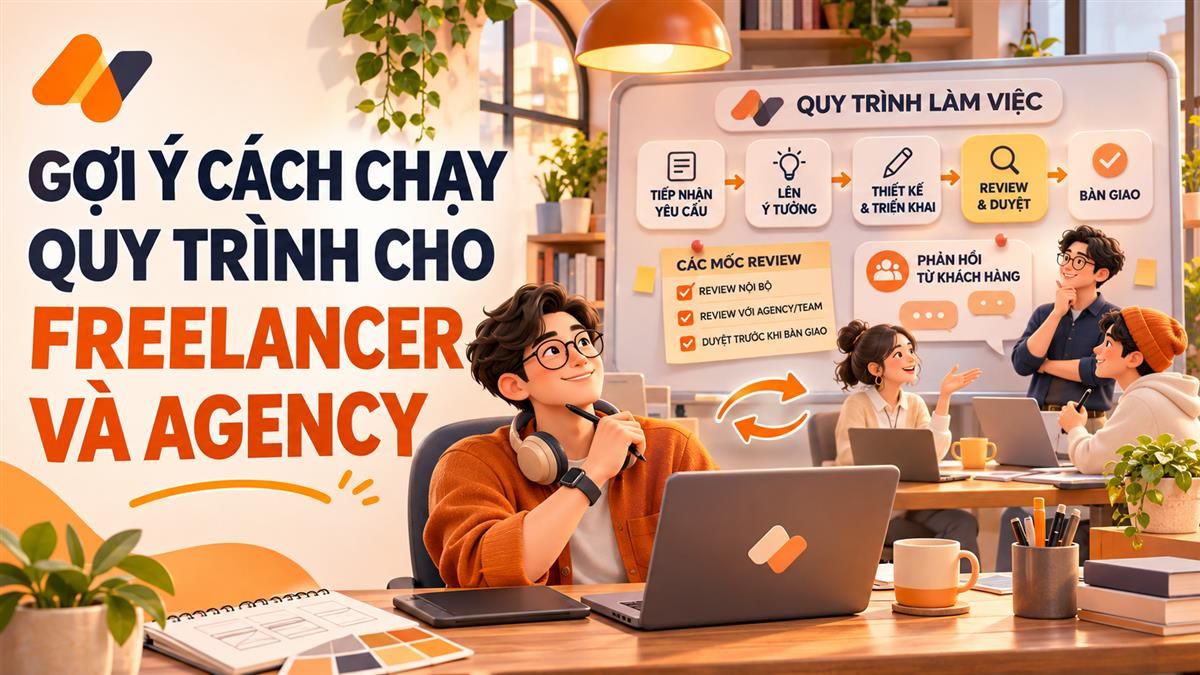
Với agency nhỏ, hãy chia vai: một người giữ brief và làm việc với khách, một người chạy nháp AI, một người vector hoá và kiểm tra file, cùng dùng một bảng ghi prompt và phiên bản đã chọn.
Nếu bạn muốn học bài bản cách dùng AI cho các việc như biển hiệu, logo chibi và quy trình đi từ ảnh biển hiệu tới file vector thi công, Khóa học AI 2026 kèm tool sử dụng trên Edu S99 có các bài hướng dẫn thuộc nhóm này, học phí hiện ghi trên trang là 999.000đ và có học thử miễn phí. Còn khi cần nhiều mockup, file vector để thử và làm mẫu, bạn có thể xem gói VIP S99, trong đó gói 1 năm có giá 499.000đ; hãy đọc kỹ thông tin từng gói trên trang đăng ký trước khi chọn.
Câu hỏi thường gặp (FAQ)
Có thể để AI làm toàn bộ logo cho khách không?
Về kỹ thuật là chạy được, nhưng bạn vẫn phải giữ brief, chọn nháp, vector hoá và kiểm tra in. Bỏ các bước này, khách dễ nhận logo đẹp trên màn hình nhưng không dùng được trên biển hiệu hay tem nhãn.
Ảnh logo từ AI đã là file vector chưa?
Thường chưa. Ảnh AI sinh ra phần lớn là bitmap. Bạn cần dùng Image Trace hoặc vẽ lại trong Illustrator, sau đó dọn điểm neo và đường cong trước khi giao file.
Dùng preset nào trong Image Trace để có nét sạch?
Với logo một màu, Black and White Logo hoặc Sketched Art thường cho nét rõ; logo vài màu phẳng thì dùng 3 Colors. Sau khi trace, hãy bấm Expand và kiểm tra ở độ phóng lớn, vì mỗi hình cho kết quả khác nhau.
Logo từ AI có an toàn để đăng ký nhãn hiệu không?
Bạn nên kiểm tra trước: đọc điều khoản của công cụ đã dùng, tra cứu xem hình có trùng nhãn hiệu có sẵn không và tham khảo tư vấn pháp lý nếu khách định đăng ký bảo hộ.
Nên giao những file nào cho khách sau khi làm xong logo?
Tối thiểu gồm file vector gốc chỉnh sửa được, bản PDF, PNG nền trong suốt, bản một màu và bản âm. Nếu có thể, kèm một trang quy chuẩn ngắn về khoảng trống an toàn, màu và kích thước tối thiểu.