Quy trình dùng AI tạo bộ icon vector chỉnh sửa được cho app, web và ấn phẩm
 Sơn Phạm
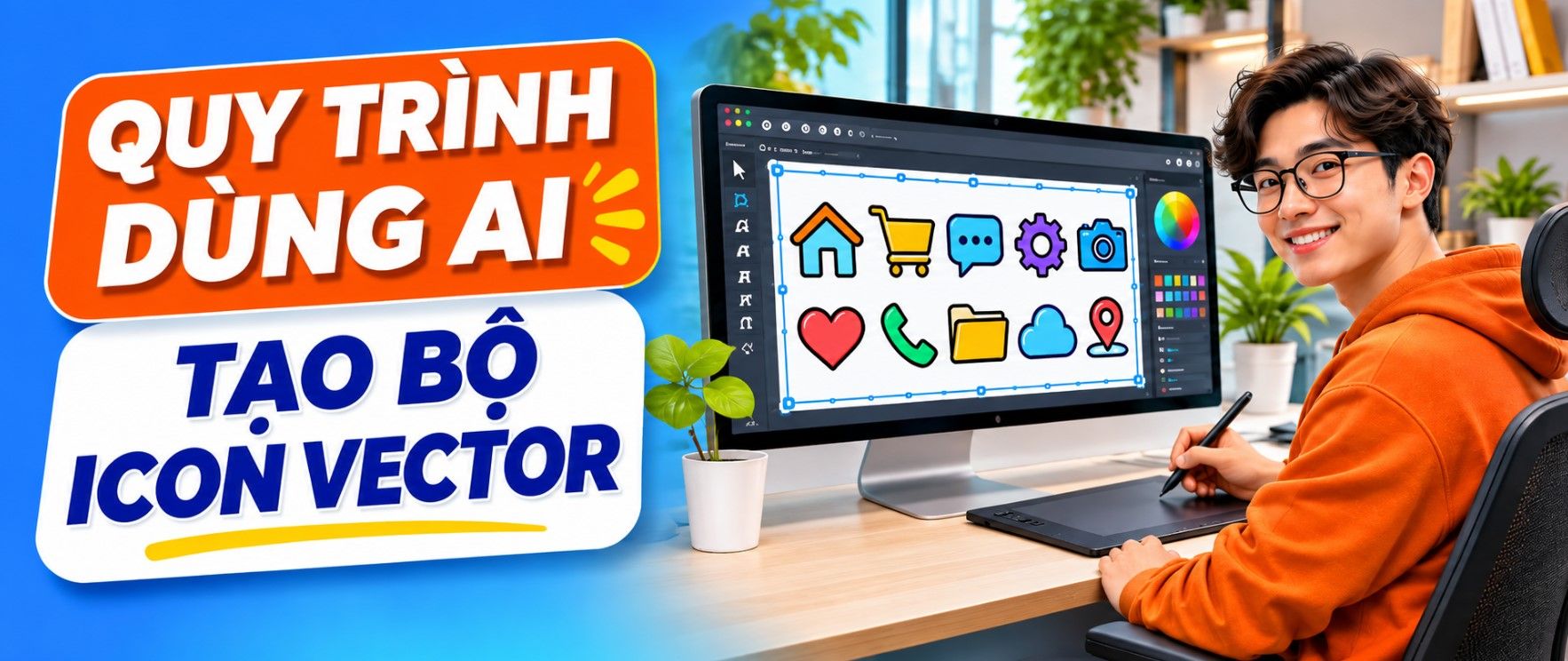



Bạn có một bộ icon đã chốt phong cách, nay khách yêu cầu thêm vài chục biểu tượng nữa cho app giao đồ ăn, trang danh mục gian hàng hoặc bảng menu quán. Vẽ tay từng cái thì tốn thời gian, còn nhờ AI sinh ảnh thì thường ra icon dạng ảnh bitmap, không kéo được điểm neo, không đổi được độ dày nét. Cách xử lý hiệu quả hơn là nhờ AI viết mã SVG, tức là vector thật, rồi đưa vào Figma hoặc Illustrator để chỉnh.
Bài này mô tả quy trình tạo bộ icon bằng AI theo năm bước, áp dụng được cho app, web và ấn phẩm. Phần cuối có các bộ icon và vector trên S99 để bạn tham khảo phong cách hoặc dùng làm tham chiếu.
Chuẩn bị: một bộ tham chiếu, một danh sách tên, một bản quy cách
AI vẽ giống hay không phụ thuộc vào việc bạn đưa gì cho nó. Trước khi bắt đầu, hãy gom ba thứ.
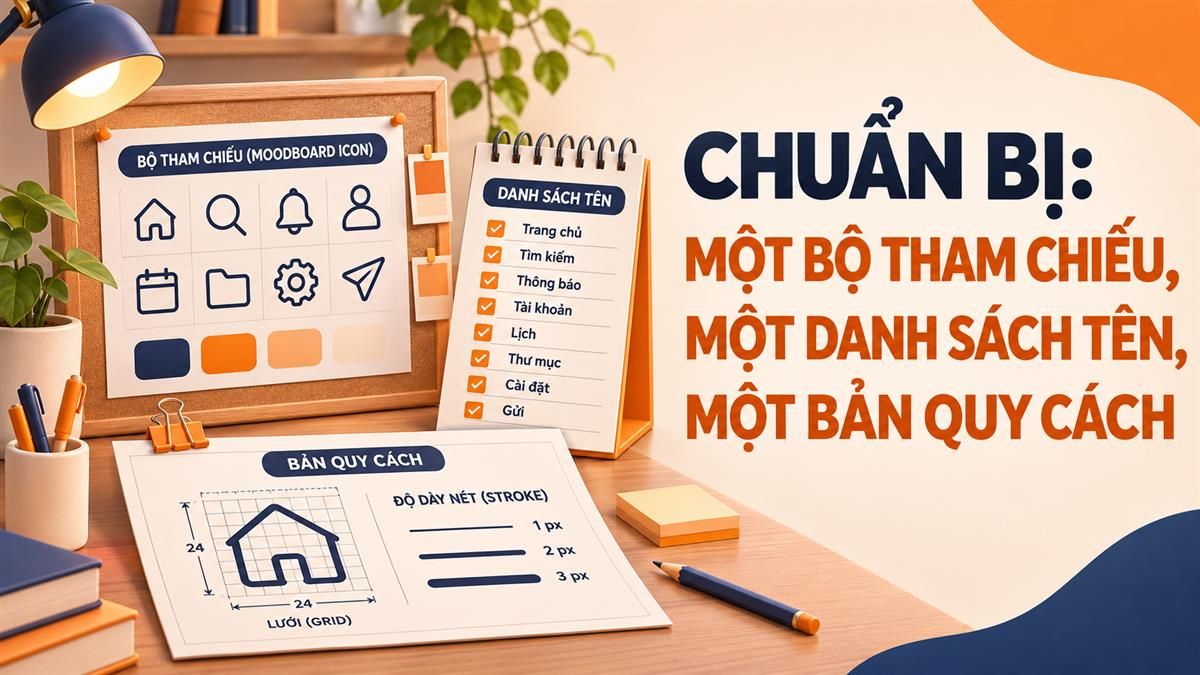
Bộ icon tham chiếu. Tốt nhất là chính file thiết kế đang dùng, hoặc ít nhất vài icon mẫu xuất ra SVG. Nếu chỉ có ảnh chụp màn hình, AI vẫn vẽ được nhưng độ dày nét, bo góc, kích thước sẽ phải ước lượng.
Danh sách tên icon cần làm. Ví dụ: “Đồ ăn / Bánh mì”, “Đồ uống / Trà sữa”, “Mua sắm / Giỏ hàng”. Ghi rõ nhóm cha và nhóm con để đặt tên file thống nhất.
Bản quy cách. Kích thước khung (chẳng hạn 40x40 px), độ dày nét, kiểu đầu nét và góc, bảng màu theo nhóm, khoảng trống an toàn xung quanh.
Nếu bạn muốn trợ lý AI ghi thẳng vào Figma, cần có công cụ kết nối cho phép đọc và ghi, cùng quyền chỉnh sửa file. Còn không, bạn chỉ cần nhận file SVG rồi tự kéo vào.
Đóng gói quy cách thành bản hướng dẫn dùng lại được
Những yêu cầu lặp đi lặp lại không nên gõ lại mỗi lần. Hãy gom chúng vào một file hướng dẫn hoặc một đoạn prompt mẫu để dùng cho mọi đợt bổ sung icon. Nội dung nên có:

1. Phân tích tham chiếu trước: độ dày nét, bo góc, màu, tỷ lệ, khoảng trống.
2. Chỉ dùng đường path và hình cơ bản (hình tròn, chữ nhật) để dựng icon, không nhúng ảnh bitmap vào.
3. Giữ các lớp riêng cho phần thân và chi tiết, với icon dạng nét thì giữ nét thật thay vì chuyển thành hình đặc.
4. Mỗi icon xuất thành một file riêng, đặt tên theo quy ước “nhóm - tên”.
5. Cuối cùng phải tự kiểm tra cấu trúc và ngoại hình trước khi giao.
Bản hướng dẫn chỉ giúp cố định yêu cầu, nó không tự cấp quyền truy cập Figma và cũng không đảm bảo mỗi icon đều đẹp. Bạn có thể dùng các trợ lý AI có khả năng viết mã như ChatGPT, Claude hay Gemini. Nếu công cụ của bạn chưa có tính năng lưu hướng dẫn dùng lại, cứ dán thẳng các điều trên vào đầu prompt.
Ra lệnh một lần, nói rõ phạm vi và quy cách
Một prompt tốt nêu đủ: lấy phong cách từ đâu, làm những icon nào, quy cách ra sao, đặt tên thế nào, giao ở đâu. Ví dụ cho một app đặt đồ ăn:
“Đọc nhóm icon ‘Ăn uống’ trong file này để lấy phong cách. Hãy bổ sung 24 icon cho các nhóm: đồ uống, tráng miệng, mua sắm, giao hàng. Mỗi icon khung 40x40 px, nét 2 px, đầu nét và góc bo tròn, mỗi nhóm một cặp màu đậm nhạt riêng. Xuất mỗi icon thành một SVG, đặt tên theo dạng ‘Nhóm - Tên icon’, kiểm tra không có ảnh bitmap rồi báo lại danh sách.”
Hướng dẫn như vậy giúp AI không phải đoán danh mục và dễ kiểm tra có sót mục nào không. Con số 24 và các nhóm trên chỉ là ví dụ giả định, bạn thay bằng danh sách thật của dự án.
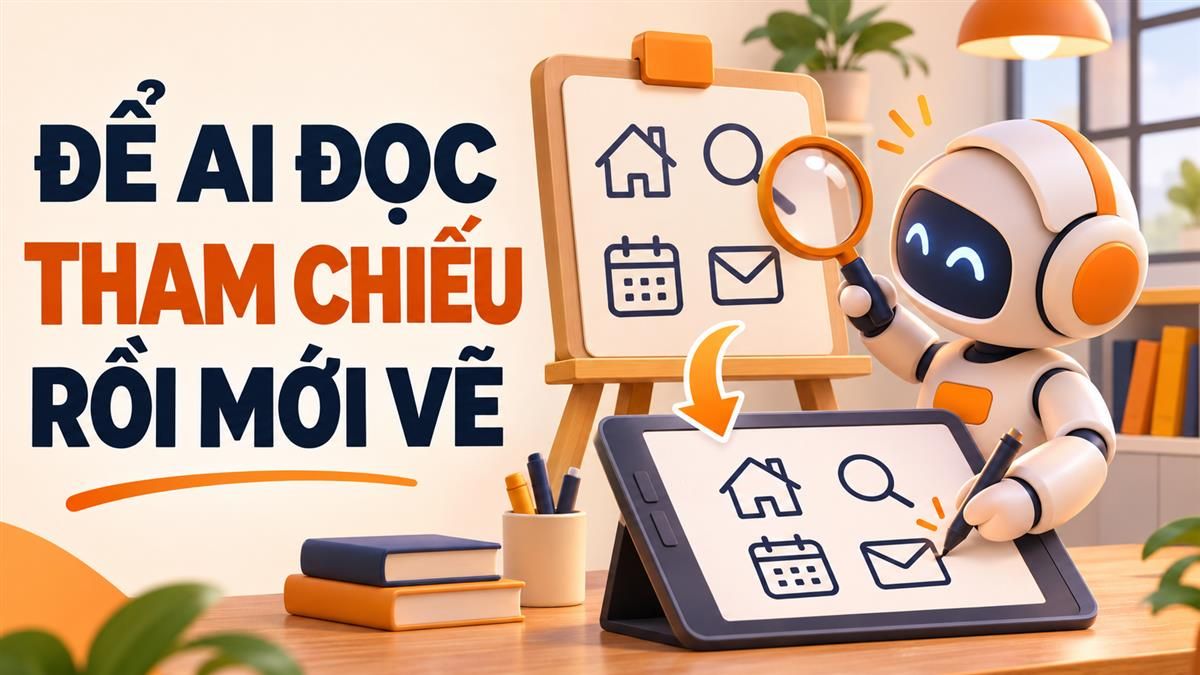
Để AI đọc tham chiếu rồi mới vẽ
Trước khi vẽ, hãy yêu cầu AI nêu lại những thông số nó đọc được: khung 40x40, hình chính chiếm khoảng bao nhiêu phần khung, độ dày nét bao nhiêu, kiểu đầu nét, hai màu đậm nhạt nào. Đây là bước đáng làm vì có thông số cụ thể thì mới sửa được, thay vì phải nhắn mơ hồ kiểu “vẽ giống hơn chút”.
Sau đó AI chọn một hình chủ đạo cho từng mục. Hãy kiểm tra hai điều. Thứ nhất, các icon phải cùng “trọng lượng thị giác”, tức độ dày nét và mật độ chi tiết xấp xỉ nhau. Thứ hai, mỗi icon phải nhận ra được nghĩa: ly trà sữa nhìn ra ly trà sữa, giỏ hàng nhìn ra giỏ hàng. Màu nên theo nhóm cha để người dùng quét mắt là phân biệt được.
AI sẽ trực tiếp viết đường path, hình tròn, hình chữ nhật và nét viền của SVG. Nhờ vậy khi mở trong Figma hay Illustrator, bạn đổi màu, độ dày nét, kéo điểm neo được ngay.
Nhập vào công cụ thiết kế và nghiệm thu
Đừng dừng ở chỗ “AI báo đã xong”. Hãy làm ba kiểm tra.
Kiểm tra cấu trúc. Đuôi .svg không đảm bảo bên trong là vector thuần: SVG vẫn có thể nhúng cả một ảnh bitmap. Bạn có thể mở file bằng trình soạn thảo văn bản và tìm thẻ <image>, hoặc nhập vào Figma rồi xem đối tượng có phải đường path không.
Kiểm tra bằng mắt. Thu nhỏ về kích thước dùng thật rồi đặt cạnh bộ cũ. Một lỗi có thể gặp là thứ tự lớp sai, đường nét lẽ ra nằm phía sau lại lộ ra phía trước. Đây là lỗi nhỏ, sửa nhanh hơn nhiều so với vẽ lại cả bộ.
Kiểm tra chữ và thông số khi nhập. Nếu AI thêm tên icon bằng chữ, hãy xem phông có bị thay thế vì máy không có đúng phông gốc, và độ rộng chữ có làm vỡ khung không. Với app tiếng Việt, hãy kiểm tra thêm dấu.
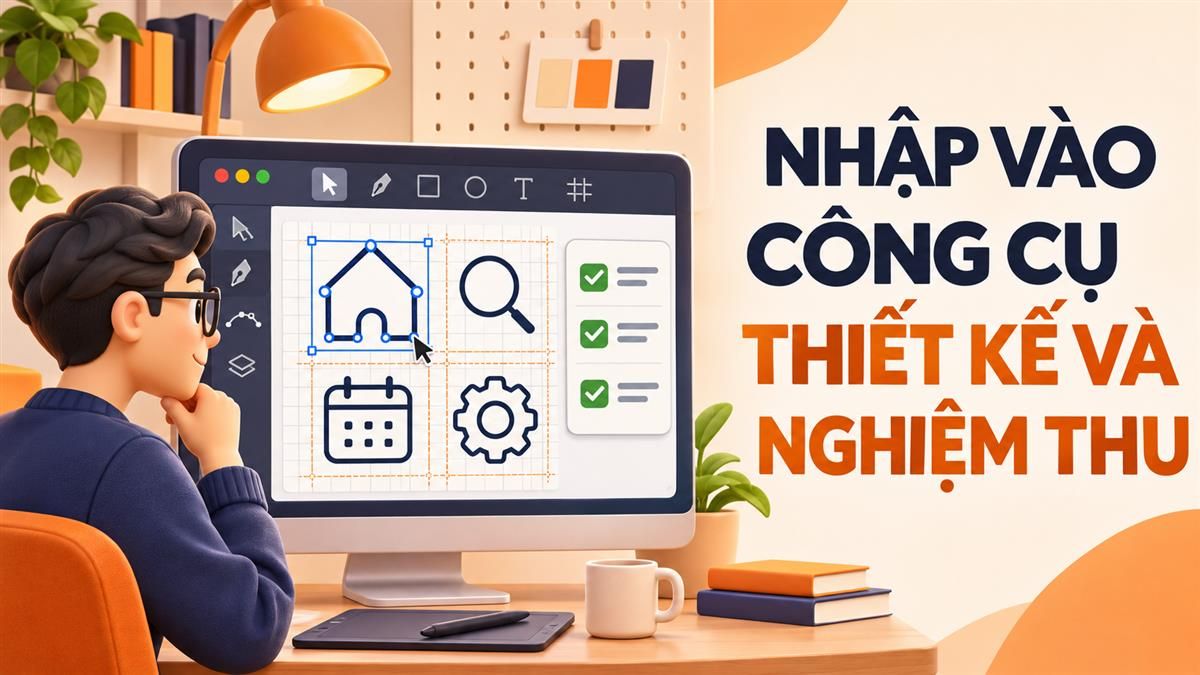
Hãy chọn vài icon ngẫu nhiên: vào chế độ chỉnh vector, kéo điểm neo, đổi độ dày nét, đổi màu, rồi thu về kích thước thực để xem lại. Các icon có che phủ, chuyển màu hoặc hiệu ứng phức tạp cần kiểm tra kỹ hơn vì dễ lệch khi nhập. Quy trình này phù hợp nhất với icon đơn giản, số lượng lớn.
Icon và vector trên S99 để tham khảo phong cách
Mô tả dưới đây dựa trên trang sản phẩm và ảnh xem trước. Mục nào ghi “0 Xu” là theo nhãn trên danh sách, các mục còn lại bạn hãy mở trang xem điều kiện tải. Đây là sản phẩm có sẵn của S99 dùng làm tham chiếu phong cách, chứ không phải đầu ra của quy trình trên.
Ly Kem Hoạt Hình PNG – Icon Kem Đáng Yêu Dành Cho Thiết Kế Đồ Họa
Định dạng PNG, nhãn 0 Xu. Ảnh xem trước là ly kem ốc quế hoạt hình nét viền đậm, tô màu phẳng, đặt trên nền trong suốt. Ví dụ về một icon có đường viền và màu tách bạch, hợp làm biểu tượng danh mục đồ ngọt.

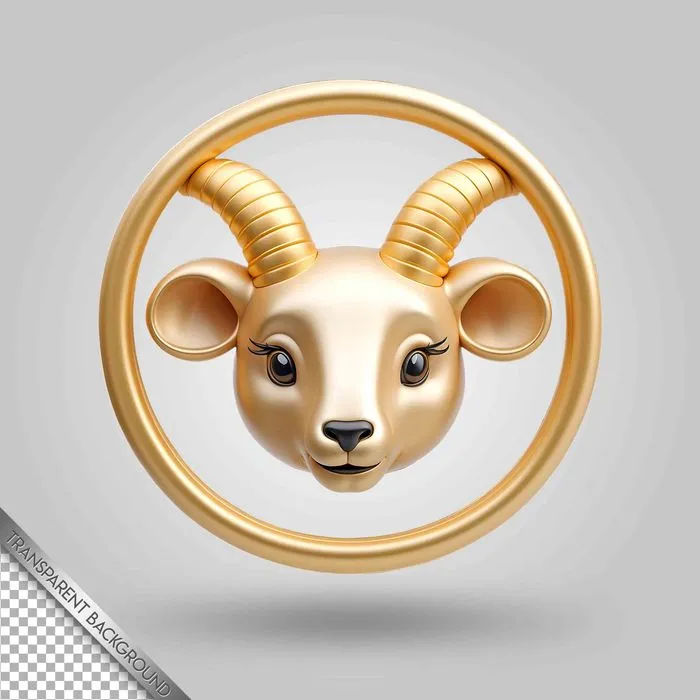
Đầu Dê Vàng 3D - Icon PSD Chất Lượng Cao cho Thiết Kế Đồ Họa
Định dạng PSD, nhãn 0 Xu. Ảnh xem trước là đầu dê vàng 3D trong vòng tròn vàng, nền trong suốt. Một hướng icon 3D bóng, khác hẳn nhóm icon nét phẳng, bạn có thể dùng để so sánh hai phong cách.
Sầu Riêng Hoạt Hình Vui Nhộn PNG - Icon Trái Cây Độc Đáo
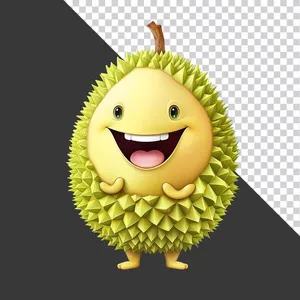
Định dạng PNG, nhãn 0 Xu. Ảnh xem trước là quả sầu riêng hoạt hình có mặt cười, tách nền. Hợp làm hình đại diện danh mục trái cây hoặc mascot cho gian hàng.
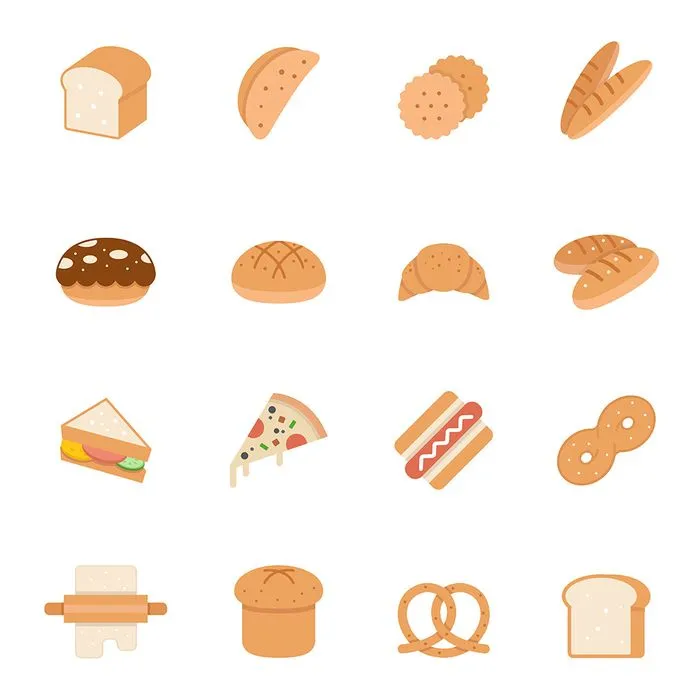
Bộ Icon Bánh Mì & Đồ Nướng EPS - Thiết Kế Đồ Họa Đa Dạng
Định dạng EPS và AI, trang không ghi nhãn 0 Xu. Ảnh xem trước là lưới biểu tượng bánh mì và đồ nướng nét phẳng màu nâu cam đồng nhất kích cỡ. Mẫu tốt cho cách trình bày một bộ icon đồng bộ cho tiệm bánh.
Vector Valentine’s Day Icon Love Phong Bì Lịch File EPS
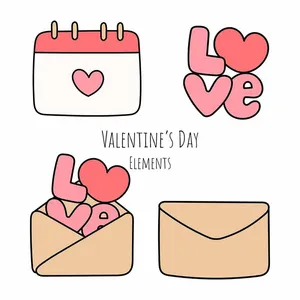
Định dạng EPS và AI, không ghi nhãn 0 Xu. Ảnh xem trước gồm lịch, phong bì và chữ LOVE, nét viền đen, tô hồng. Giúp bạn thấy cách giữ độ dày nét thống nhất cho nhiều đối tượng khác nhau.
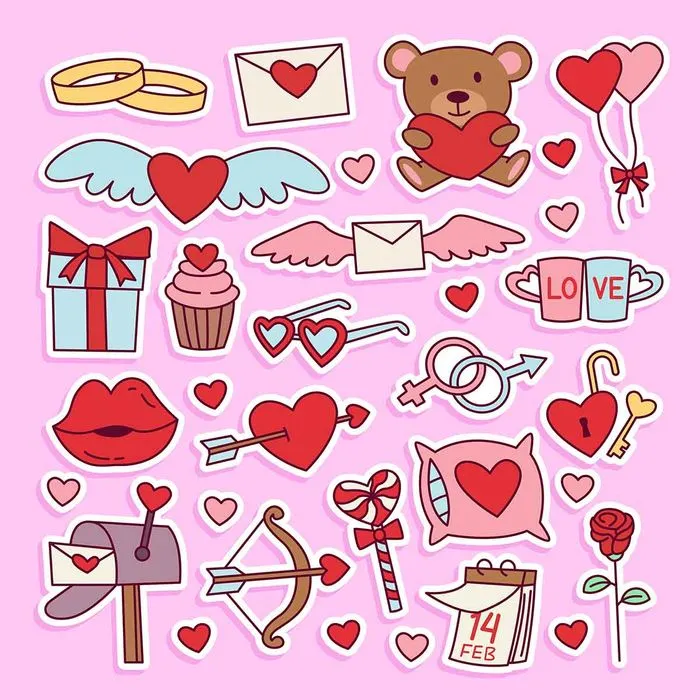
Bộ icon Valentine dễ thương vector File EPS
Định dạng EPS và AI, không ghi nhãn 0 Xu. Ảnh xem trước là bộ sticker nền hồng gồm nhẫn, phong bì, gấu bông, trái tim, cung tên, viền trắng quanh mỗi hình. Một kiểu bộ icon dạng sticker dùng cho ấn phẩm.
Ảnh minh họa icon túi vàng vector chất lượng cao CR013
Định dạng AI, nhãn 0 Xu. Ảnh xem trước là túi tiền đỏ đầy đồng xu giữa đèn lồng đỏ, họa tiết sóng xanh. Phong cách minh họa vector dùng cho banner Tết, khai trương.

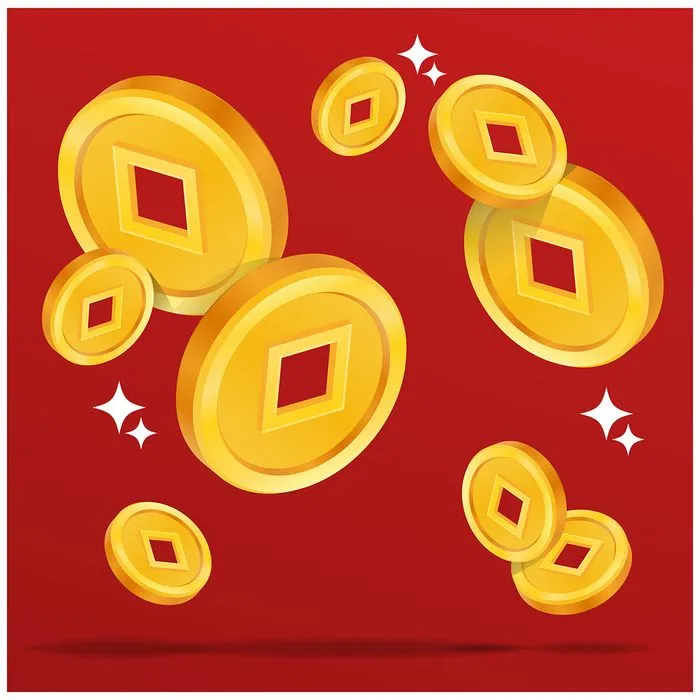
Ảnh minh họa icon tiền vàng vector chất lượng cao CR008
Định dạng AI, nhãn 0 Xu. Ảnh xem trước là các đồng xu vàng bay trên nền đỏ kèm tia sáng. Hợp để thử tách thành từng icon rời trước khi ghép vào bố cục.
Ảnh minh họa icon vàng 3D vector chất lượng cao CR006
Định dạng AI, nhãn 0 Xu. Ảnh xem trước là cụm đồ trang trí vàng 3D quanh một khung vuông ở giữa, có chỗ để chèn nội dung. Tham khảo cách bố trí icon có khung kèm thông tin.

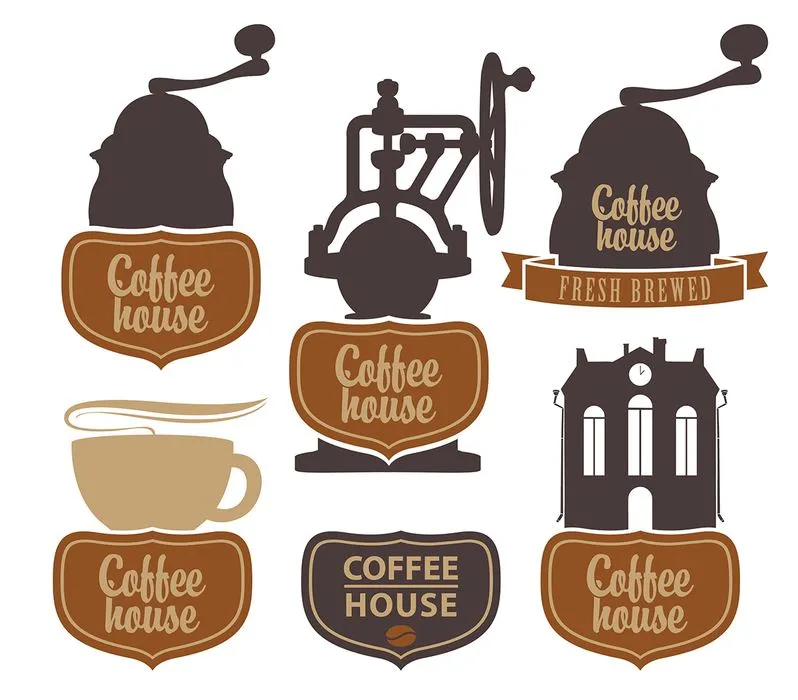
Ảnh bộ sưu tập icon menu quán cà phê file AI - 008
Định dạng PNG và AI, nhãn 0 Xu. Ảnh xem trước là bộ biểu tượng quán cà phê màu nâu gồm máy xay, tách cà phê và các huy hiệu “Coffee house”. Dùng làm tham chiếu phong cách cho menu quán.
Ảnh icon menu quán cà phê file AI - 007
Định dạng AI, nhãn 0 Xu. Ảnh xem trước là bảng menu “CAFE MENU” kèm bộ icon trắng trên nền bảng đen và ly nước, cốc cà phê. Cho thấy icon nhỏ được dùng thế nào trên menu thực tế.

Bài liên quan và bước tiếp theo
Nếu bạn đang làm giao diện, có thể đọc thêm Font chữ giao diện app: chọn font TH Việt hóa cho UI mobile, dashboard và sản phẩm số để ghép với bộ icon. Với ảnh sản phẩm, xem Cách dùng AI render ảnh sản phẩm 2D sang 3D cho quảng cáo online và Quy trình AI + PSD: tạo poster sản phẩm nhanh từ prompt đến file chỉnh sửa.
Nếu icon cần in trên bảng menu hay băng rôn, bạn có thể thử Công cụ Kích nét V2 trên Ảnh Pro cho phần ảnh bitmap đi kèm, và in thử một đoạn nhỏ trước khi in cả khổ.

Về học bài bản, Khóa học AI 2026 kèm tool sử dụng (tên đầy đủ trên trang là “Ứng Dụng AI Vào Thiết Kế Đồ Họa 2026”) có 40 video, 181 phút, trình độ nâng cao, thời hạn sở hữu 12 tháng, có nút học thử miễn phí. Trong danh sách bài có “Hướng dẫn sử dụng AI bóc tách ảnh JPG thành file vector cho thi công in ấn” và “APP AI bóc tách layer tự động trả file PNG”. Theo trang, người mua được tặng kèm các tool giảng viên đang dùng; học phí hiện ghi là 999.000đ.
Nếu thường xuyên tải vector và PSD cho dự án, bạn có thể xem gói VIP S99 với các mức 99.000đ, 399.000đ, 499.000đ và 999.000đ. Hãy đọc kỹ thông tin từng gói trên trang đăng ký trước khi chọn.
Câu hỏi thường gặp (FAQ)

Vì sao nên nhờ AI viết SVG thay vì sinh ảnh icon?
Ảnh sinh ra thường là bitmap, khó chỉnh nét hoặc điểm neo và dễ vỡ khi phóng lớn. SVG do AI viết gồm đường path và hình cơ bản, nên bạn đổi màu, độ dày nét hay sửa từng điểm trong Figma hoặc Illustrator được.
Làm sao biết file SVG có thật sự là vector?
Mở file bằng trình soạn thảo văn bản và tìm thẻ <image>, hoặc nhập vào Figma rồi xem đối tượng có phải đường path không. SVG có thể nhúng cả ảnh bitmap nên đuôi file chưa đủ để kết luận.
Nếu chỉ có ảnh chụp màn hình bộ icon cũ thì sao?
Vẫn làm được, nhưng các thông số như độ dày nét, bo góc hay khoảng trống sẽ phải ước lượng. Hãy so sánh kết quả với bộ cũ và chỉnh lại theo từng bước.
Quy trình này có hợp với icon nhiều chi tiết, có đổ bóng không?
Phù hợp nhất với icon đơn giản, số lượng lớn. Với icon nhiều lớp, chuyển màu hoặc hiệu ứng ánh sáng, bạn nên thử trên vài icon trước và kiểm tra kỹ khi nhập vào công cụ thiết kế.
Nên đặt tên icon thế nào để dễ quản lý?
Dùng quy ước “nhóm - tên icon”, ví dụ “Đồ uống - Trà sữa”. Cách này giúp bạn tìm kiếm, xuất file hàng loạt và đối chiếu với danh sách yêu cầu dễ hơn.