Quy trình 3 bước phục chế ảnh cũ bị ố rách và nâng cấp ảnh cưới in phóng cổng 60x90 bằng Photoshop kết hợp AI
 Sơn Phạm
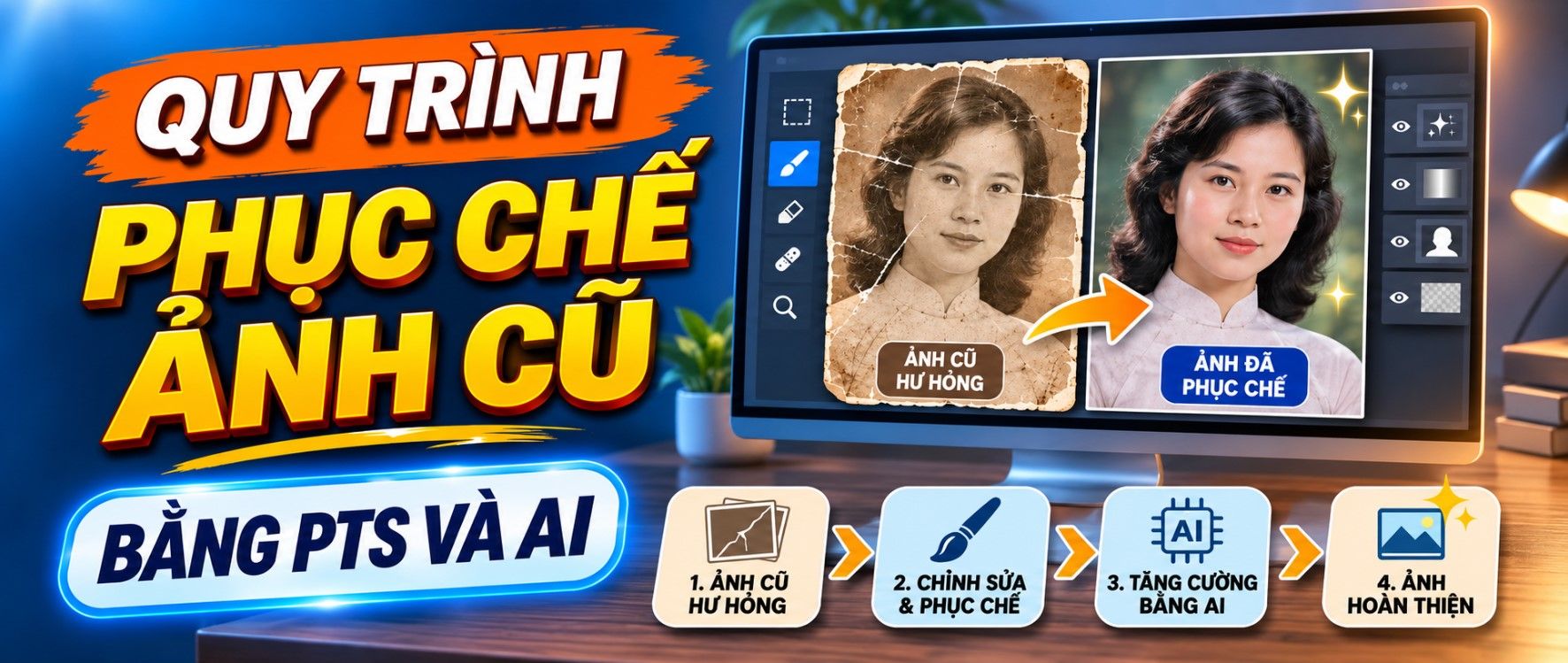
Tại các tiệm ảnh dịch vụ, xưởng in và studio ảnh cưới ở Việt Nam, có hai yêu cầu khó mà thợ ảnh thường gặp: phục chế ảnh kỷ niệm gia đình hoặc ảnh thờ đã ố vàng, rách góc, mốc ẩm do khí hậu nồm, và cứu ảnh cưới, ảnh kỷ yếu khách chụp bằng điện thoại rồi gửi qua Zalo nhưng lại muốn phóng làm ảnh cổng khổ 60x90cm. Bài viết này trình bày quy trình phục chế ảnh cũ bằng Photoshop và AI theo ba giai đoạn.
Nếu chỉ làm thủ công hoàn toàn bằng cọ chấm sửa trên Photoshop, một tấm ảnh rạn nứt nặng có thể tốn nhiều giờ của thợ ảnh. Ngược lại, nếu phó mặc hoàn toàn cho công cụ làm nét tự động, khuôn mặt ông bà hoặc cô dâu chú rể có thể bị biến đổi, da trở nên phẳng và mất nét đặc trưng. Cách kết hợp hợp lý là dùng Photoshop để dọn các khuyết tật vật lý và cân màu cuối, còn AI để hỗ trợ tái tạo chi tiết và phóng lớn, kèm bước kiểm tra bằng mắt ở mọi khâu.
Giai đoạn 1: Dọn vết mốc, nếp gấp và vết mực thấm bằng Photoshop
Trước khi đưa ảnh vào bất kỳ mô hình AI nào, bạn nên làm sạch các khuyết tật vật lý lớn để AI không hiểu nhầm vết rách giấy hay đốm mốc thành nếp nhăn trên khuôn mặt.
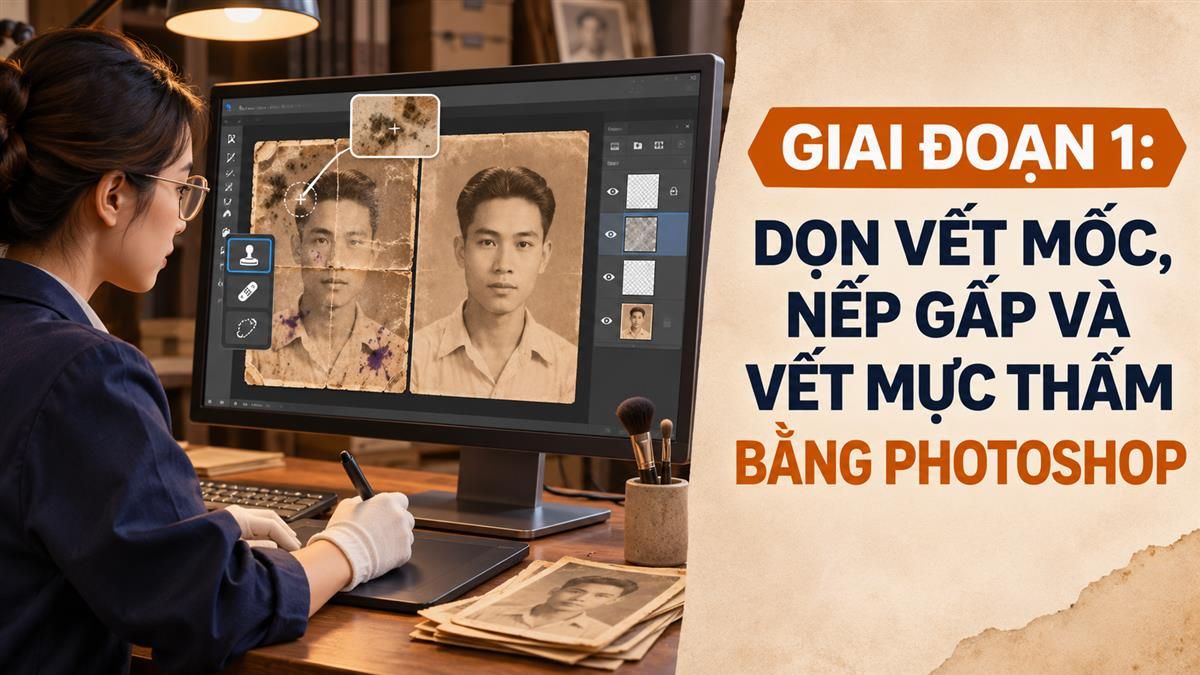
Số hóa đúng cách và nắn thẳng khung hình: khi nhận ảnh giấy, hãy quét ở độ phân giải đủ cao, thường từ 600 DPI trở lên, lưu ở định dạng không làm mất dữ liệu như TIFF hoặc PNG. Nếu ảnh dính vào mặt kính khung và không tháo ra được, hãy chụp lại dưới ánh sáng tản đều hai bên để tránh bóng lóa, rồi dùng Crop Tool (C) cắt bỏ phần viền rách.
Vá mảng nền và vết ố mực bằng Clone Stamp kết hợp Pen Tool: nhiều ảnh xưa có chữ viết bằng mực ở mặt sau, lâu ngày thấm lên mặt trước hoặc ố nước ở mép áo. Dùng Clone Stamp Tool (S) với cọ mềm, giữ Alt để lấy mẫu ở vùng nền lành có độ sáng tối tương tự. Với vùng sát viền vai áo hoặc tóc, bạn có thể dùng Pen Tool (P) vẽ đường path ôm mép chủ thể, tạo vùng chọn với độ mềm biên nhỏ rồi mới chấm cọ để nền không lem vào áo hay tóc.
Xử lý nếp gãy trên mặt bằng Patch Tool và tách tần số: với vết gãy giấy chạy ngang trán hoặc má, đừng làm mờ trực tiếp vì da sẽ bệt. Hãy dùng Patch Tool (J) khoanh vết gãy rồi kéo sang vùng da sạch gần đó, hoặc tách ảnh thành lớp tần số thấp (giữ khối sáng tối) và tần số cao (giữ kết cấu da) để xóa đốm mà vẫn giữ cấu trúc khuôn mặt. Nếu chưa quen nhóm công cụ này, bạn có thể xem các video hướng dẫn Patch Tool và Fill trong khóa “AI Image Fix – Sửa Ảnh AI Bằng Photoshop” (trên menu Edu S99 gọi là Photoshop Thực Chiến).
Giai đoạn 2: Tái tạo chi tiết và phóng lớn để in bằng công cụ AI
Sau khi bề mặt ảnh đã sạch, thách thức tiếp theo là độ phân giải. Ảnh cưới khách tải qua mạng xã hội thường đã bị nén, chỉ còn kích thước nhỏ. Về mặt tính toán, ảnh in 60x90cm ở 300 DPI cần khoảng 7.087 x 10.630 pixel. Với ảnh nhỏ hơn nhiều, bạn cần phóng lớn bằng phương pháp khác ngoài các kiểu nội suy thông thường của Photoshop. Với khổ treo tường xem từ xa, nhiều xưởng chấp nhận mật độ điểm ảnh thấp hơn 300 DPI, nên hãy trao đổi với xưởng in về yêu cầu thực tế của họ.
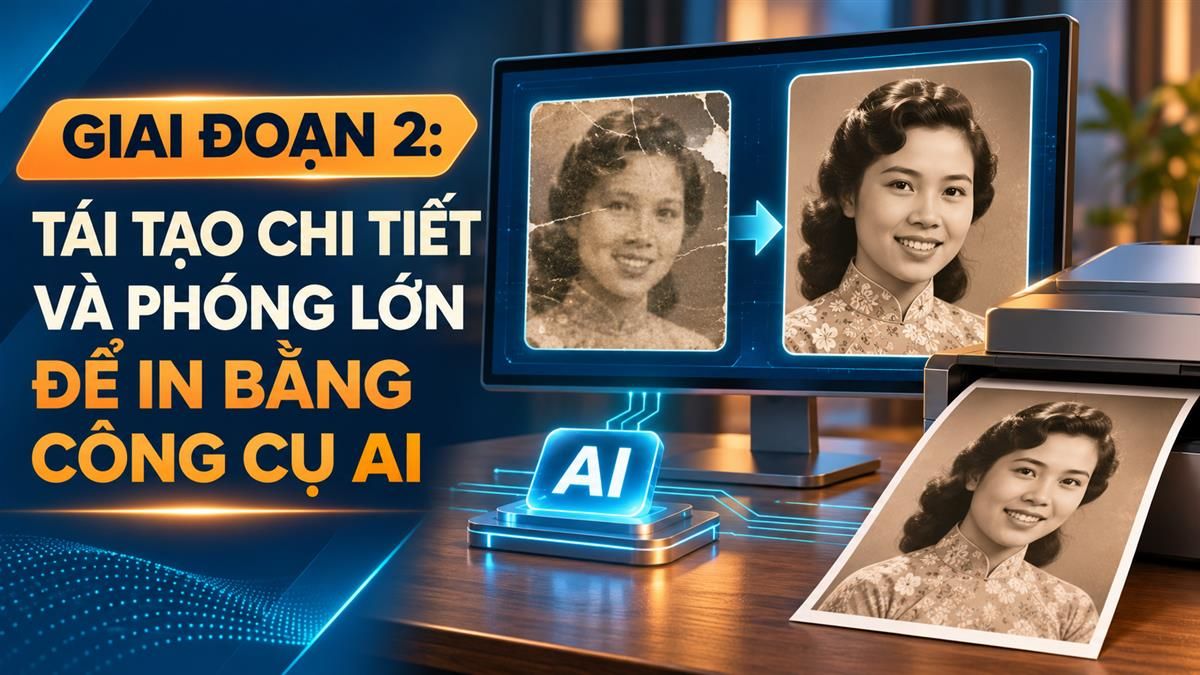
Các công cụ siêu phân giải và phục hồi ảnh bằng AI có thể hỗ trợ bước này. Thay vì tự cài môi trường chạy mô hình, bạn có thể thử tải ảnh đã dọn sơ bộ lên Ảnh Pro hoặc Công cụ Kích nét V2 và so sánh kết quả với bản gốc. Hãy làm theo các nguyên tắc sau:
Luôn giữ bản gốc và đặt kết quả AI trên lớp riêng, để bạn có thể trộn lại một phần với ảnh gốc nếu AI làm khuôn mặt khác đi.
Kiểm tra khuôn mặt bằng mắt, và nếu có thể, nhờ người thân xác nhận với ảnh thờ hoặc ảnh người đã khuất, vì đây là chi tiết nhạy cảm.
Kiểm tra nền và vùng chuyển tiếp như sợi tóc, nếp áo dài, huy hiệu quân phục ở mức phóng to, vì đây là nơi AI dễ tạo chi tiết không có thật.
Thử in mẫu một đoạn nhỏ trước khi in cả khổ lớn, nhất là với ảnh cưới panorama hoặc băng rôn sự kiện.
Giai đoạn 3: Lên màu và xử lý “cảm giác nhựa” trước khi in
Một ảnh phục chế hoặc ảnh cưới đã qua AI thường cần thêm một lượt tinh chỉnh cuối trong Photoshop để tự nhiên hơn.
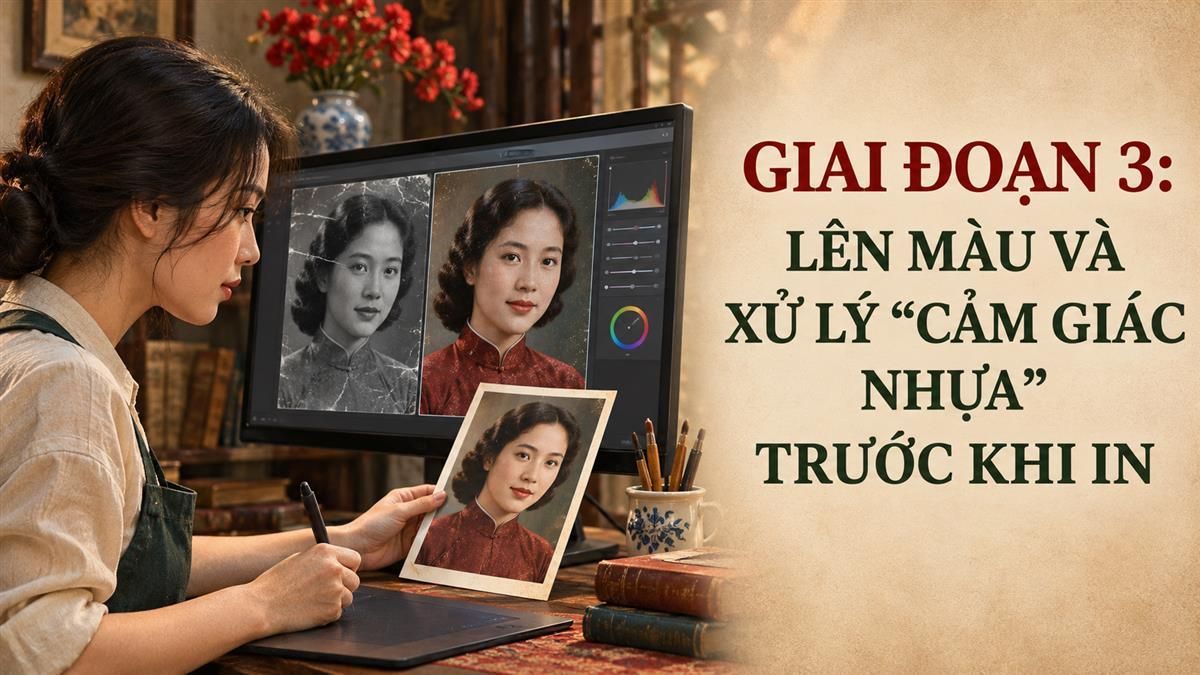
1. Lên màu phân lớp cho ảnh đen trắng (nếu khách yêu cầu ảnh màu): nếu ảnh quét ở chế độ Grayscale, hãy chuyển sang Image > Mode > RGB Color trước, vì Color Balance và Selective Color không dùng được ở chế độ xám. Sau đó đi từ mảng lớn đến chi tiết nhỏ. Dùng vùng chọn kết hợp lớp điều chỉnh Color Balance và Selective Color trên mặt nạ riêng cho từng vùng: da, áo vest hoặc áo dài, phông nền. Màu da nên ấm vừa phải, tránh quá hồng.
2. Thêm hạt film nhẹ để kết nối các vùng ghép: ảnh sau khi AI làm nét đôi khi quá mịn so với chất ảnh giấy. Bạn có thể tạo layer mới ở chế độ Overlay, tô xám trung tính, sau đó vào Filter > Noise > Add Noise và thêm một lượng nhỏ hạt đơn sắc. Hãy tăng dần và quan sát ở kích thước in thật thay vì dùng một con số cố định cho mọi ảnh.
Nếu muốn hiểu thêm về các hiệu chỉnh nhanh, bạn có thể xem Preset trong Photoshop là gì và các loại hay dùng, 15 hiệu ứng Action Photoshop và tổng hợp nền ảnh cưới PSD.
4. Tài nguyên S99 cho studio ảnh cưới và thợ chỉnh ảnh dịch vụ
Dưới đây là một số tài nguyên trên S99 liên quan đến ảnh cưới, retouch và màu sắc. Mỗi mô tả dựa trên trang sản phẩm và ảnh xem trước; hãy mở trang từng sản phẩm để xem điều kiện phần mềm trước khi tải.
Khung để ảnh cưới mẫu 21 file PSD
Mẫu bảng đón khách và khung ảnh đặt trên giá vẽ cho không gian tiệc cưới, định dạng PSD. Ảnh xem trước gồm ba bảng chào mừng với phần trang trí hoa. Studio có thể dùng để in bảng chào mừng kèm ảnh cưới đã phục chế hoặc đã kích nét. Hãy kiểm tra độ phân giải ảnh trước khi thay vào khung để tránh vỡ nét lúc in.

File background liên hoa, hoa sen, ghép nền ảnh cưới chất lượng cao
File nền hoa sen dùng để ghép nền ảnh cưới, định dạng PSD và JPG, tải miễn phí 0 Xu. Nếu ảnh gốc có nền kém hoặc bị nhiễu, bạn có thể tách chủ thể rồi đặt lên nền này, sau đó chỉnh màu da và ánh sáng cho khớp. Hãy chú ý viền tóc và vai áo khi tách nền để bản ghép không bị lộ.

Mẫu Video Trình Chiều Album Ảnh Cưới Ấn Tượng - Wedding Album Slideshow
Mẫu video trình chiếu album cưới dành cho Premiere Pro (theo trang sản phẩm, cần Premiere Pro 2021 trở lên), mẫu không kèm nhạc và ảnh. Sau khi chỉnh xong ảnh, bạn có thể dùng mẫu này để làm bản xem trước dạng video gửi khách. Bạn cần tự chuẩn bị nhạc và ảnh, và nên kiểm tra phiên bản phần mềm trước khi tải.

Vật liệu thiết kế đám cưới mẫu 40 file PSD
Bộ vật liệu thiết kế đám cưới mẫu 40, định dạng PSD. Ảnh xem trước là các chi tiết trang trí màu đồng trên nền đen: vầng trăng, mây, cành hoa, tre và cụm hoa đỏ. Thẻ sản phẩm gồm backdrop, sân khấu và tiệc cưới. Bạn có thể dùng các chi tiết này làm họa tiết cho trang album hoặc thiệp cảm ơn đi kèm ảnh cưới, đặt trên lớp riêng để dễ tắt bật.

Bộ Panel làm đẹp chỉnh sửa da - Pro Retouch Panel – Plugin for Photoshop
Bộ panel cho Photoshop dành cho chỉnh sửa chân dung. Theo trang sản phẩm, bộ có 6 công cụ chỉnh ảnh hữu ích như đổi chế độ màu RGB và CMYK, đổi kích thước vùng làm việc, cân bằng bóng và điểm sáng, hóa lỏng, cùng khối retouch cho kết cấu và tông da và khối xuất ảnh cho Instagram và web. Bạn nên thử trên ảnh sao chép trước khi áp lên file gốc.

Bộ Panel làm đẹp chỉnh sửa da - Beauty Retouch Panel – Plugin for Photoshop
Một bộ panel chỉnh sửa da khác cho Photoshop. Trang sản phẩm mô tả nội dung gần giống Pro Retouch Panel: công cụ chỉnh ảnh cơ bản, khối retouch kết cấu và tông da, khối xuất ảnh. Bạn có thể thử cả hai để chọn bộ nào hợp nhịp làm việc của mình. Sau khi làm da, hãy kiểm tra lại lỗ chân lông, vì làm quá tay dễ khiến khuôn mặt thành “nhựa”.

Bộ Panel chỉnh sửa làm đẹp - Photo Light Pro – Photoshop Retouching
Gói hơn 30 action retouch chân dung chia theo nhóm da, mắt, tóc, môi, răng, dùng cho Photoshop CC trở lên. Hợp khi bạn cần xử lý nhanh từng vùng trên khuôn mặt sau khi phục chế hoặc cho ảnh cưới. Hãy chạy thử trên bản sao và giảm độ đậm của lớp kết quả nếu thấy da quá mịn.

Bộ Plugin chỉnh sửa da tuyệt đỉnh - Retouch Pro for Adobe Photoshop 2.0.3
Plugin chỉnh sửa da cho Photoshop, phiên bản 2.0.3. Trang sản phẩm mô tả chức năng chỉnh da, mắt, tóc, môi và quần áo, có các cài đặt trước và nhận diện khuôn mặt, cơ thể bằng AI, và ghi chỉ hỗ trợ Photoshop CC 2014 đến 2021. Bạn nên kiểm tra phiên bản Photoshop đang dùng trước khi cài.

Bộ Plugin làm đẹp da trọn bộ - Ultimate Retouch Panel 3.9.1 for Adobe Photoshop
Bộ plugin làm đẹp da trọn bộ cho Photoshop, phiên bản 3.9.1. Theo trang sản phẩm, bộ gồm khoảng 200 chức năng chia thành 7 khối chỉnh sửa, các công cụ chỉnh cục bộ và nhóm cài đặt màu có sẵn. Với nhiều chức năng như vậy, bạn nên chọn một vài thao tác hay dùng nhất cho studio thay vì áp tất cả lên cùng một ảnh.

Action chỉnh sửa ảnh Preset V75 cho PS và Lr
Gói preset chỉnh ảnh cho Lightroom và Photoshop, theo trang sản phẩm gồm preset Lightroom cho máy tính, preset cho thiết bị di động và một file action ATN. Ảnh xem trước là chân dung tông gắt, tương phản mạnh, nên bạn hãy thử trên vài ảnh thật và xem lại màu da, màu váy cưới trước khi dùng cho ảnh cưới.

10 Preset màu Christian Mate Grab cho Photoshop và Lightroom CC
Bộ 10 preset màu dùng cho Lightroom CC và Photoshop, theo trang sản phẩm gồm 10 file preset định dạng XMP. Bạn có thể dùng để thử nhanh các tông màu cho ảnh chân dung hoặc ảnh ngoại cảnh, sau đó chỉnh lại độ sáng, cân bằng trắng và màu da theo từng ảnh trước khi xuất file in.

Bộ preset chủ đề ngoại cảnh
Bộ preset chủ đề ngoại cảnh, gắn thẻ preset màu và phóng sự cưới. Ảnh xem trước là hộp sản phẩm mang chữ “Ngoại cảnh” với chân dung chụp ngoài trời có hoa. Trang sản phẩm không ghi rõ định dạng file, nên bạn hãy kiểm tra phần mềm tương thích sau khi tải và thử trên một vài ảnh ngoại cảnh trước khi áp cho cả bộ.

5. Gợi ý nâng cao quy trình cho studio
Khi chuẩn hóa quy trình Photoshop kết hợp AI, bạn nên lập một bảng kiểm gồm: tình trạng ảnh gốc, các bước đã làm, kích thước in và kết quả in mẫu. Bảng này giúp thợ trong studio làm đồng đều và khách dễ duyệt hơn.
Nếu bạn muốn luyện thêm thao tác Photoshop, có thể xem khóa Photoshop Thực Chiến trên Edu S99 (8 video, có bài về Fill, Patch Tool và chỉnh màu da khi ghép ảnh), tên đầy đủ trên trang là “AI Image Fix – Sửa Ảnh AI Bằng Photoshop”. Nếu cần tải nhiều tài nguyên cho album cưới, bạn có thể xem gói VIP S99.vn, hiện có các mức giá như 99.000đ, 399.000đ, 499.000đ (gói 1 năm) và 999.000đ. Hãy đọc kỹ thông tin từng gói trên trang đăng ký trước khi chọn.

Câu hỏi thường gặp (FAQ)
Nên quét ảnh cũ ở độ phân giải bao nhiêu?
Thông thường bạn nên quét từ 600 DPI trở lên và lưu ở định dạng không làm mất dữ liệu như TIFF hoặc PNG. Với ảnh nhỏ, độ phân giải quét cao giúp bạn có thêm dữ liệu khi phóng lớn và phục chế chi tiết.
Có nên dùng AI để làm nét khuôn mặt ảnh thờ không?
Bạn có thể dùng, nhưng cần kiểm tra kỹ vì AI có thể tạo ra nét mặt khác với người thật. Hãy giữ bản gốc, so sánh với ảnh gốc và nhờ người thân xác nhận trước khi in.
Ảnh cưới gửi qua Zalo bị vỡ hạt thì in khổ 60x90 được không?
Ảnh nén qua ứng dụng nhắn tin thường mất nhiều chi tiết. Bạn nên xin khách bản gốc từ máy ảnh hoặc điện thoại nếu còn. Nếu chỉ có bản nén, hãy phóng lớn bằng công cụ phù hợp, thử in mẫu một đoạn và nói rõ giới hạn chất lượng với khách trước khi in.
Làm sao để ảnh sau khi xử lý AI không bị “nhựa”?
Bạn có thể trộn lại một phần ảnh gốc, giữ kết cấu da ở lớp tần số cao và thêm một lượng nhỏ hạt film khi kết thúc. Quan trọng là kiểm tra ở kích thước in thật.